Hvis du ønsker å sende mva-meldingen din, hente skattekort på ansatte eller sende inn a-meldingen rett fra regnskapssystemet til Altinn, må du først sette opp integrasjonen. Du trenger kun å gjøre dette én gang, og det tar ikke mer enn 5-10 minutter å sette opp. Denne tiden vil du få tilbake mange ganger!
Opprett vårt regnskapssystem som et datatsystem i Altinn
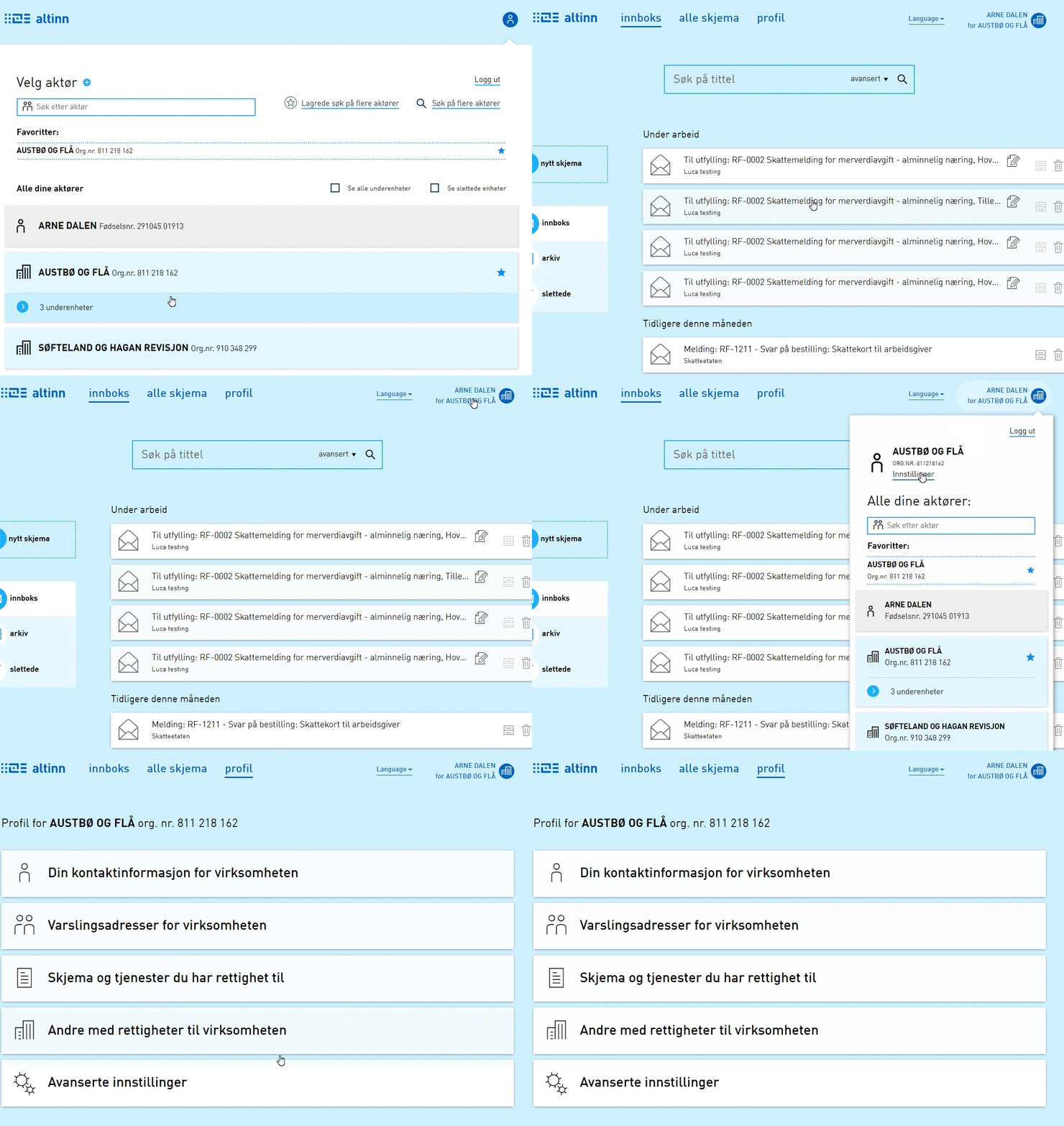
Trinn 1: Logg inn i Altinn og gå til avanserte innstillinger
- Gå til Altinn og logg inn
- Velg selskapet ditt som aktør
- Klikk på selskapsnavnet ditt oppe i høyre hjørne
- Klikk på “Innstillinger” > gå til “Avanserte innstillinger”
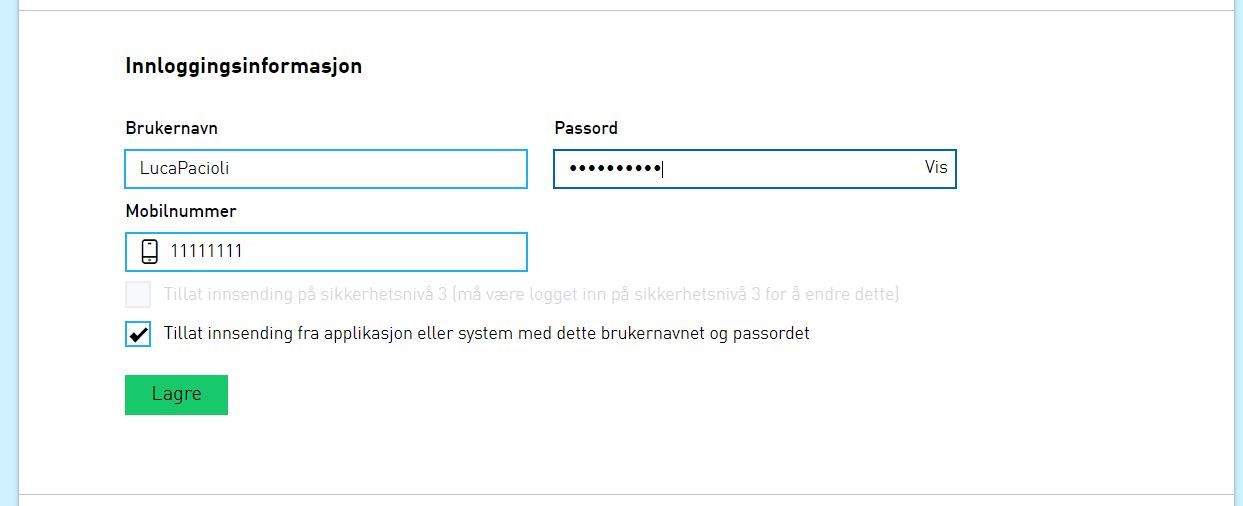
- Under “Avanserte innstillinger”, bla ned til “Innloggingsinformasjon”
- Legg inn et selvvalgt brukernavn
- Legg inn telefonnummer
- Opprett et passord. Viktig at du legger inn et passord du kommer til å huske, dette vil du bli bedt om senere!
- Huk av for “Tillat innsending fra applikasjonen eller system med dette brukernavnet og passordet”
- Klikk “Lagre”
Trinn 3: Registrer vårt regnskapssystem som datasystem
- Under “Avanserte innstillinger”, bla ned til “Registrer datasystem”
- Legg inn en beskrivelse - helst noe lett gjenkjennelig som navnet på regnskapssystemet
- Velg “Luca Regnskap” som type datasystem
- Opprett passord og bekreft passordet. Viktig at du legger inn et passord du kommer til å huske, dette vil du bli bedt om senere!
- Klikk “Legg til”
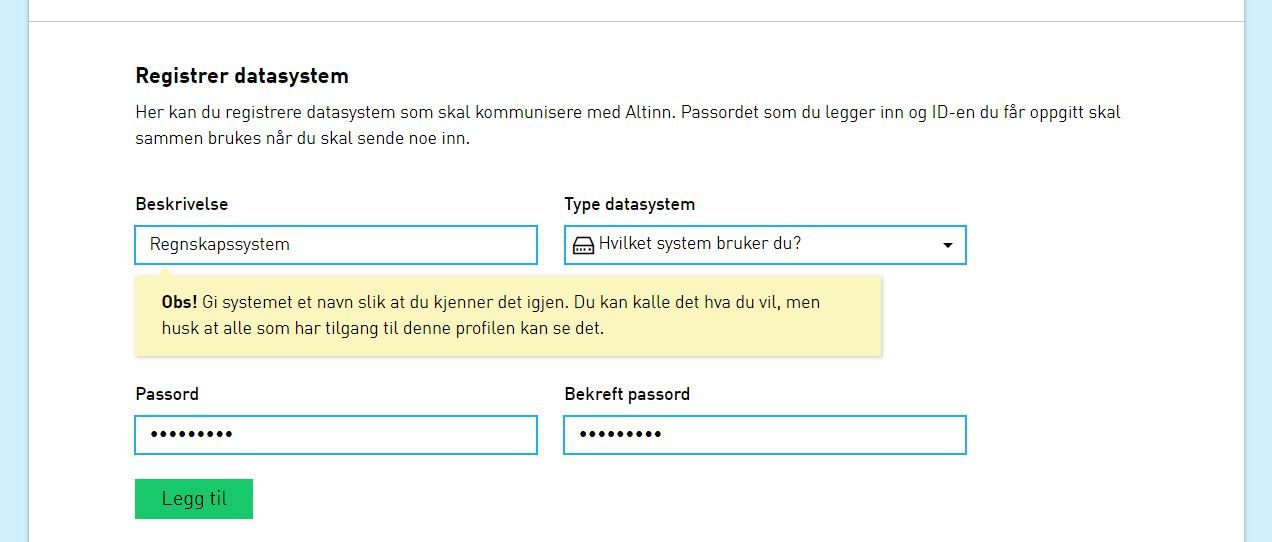
Nå vil du se at datasystemet blir opprettet, og du får tildelt en ID. Noter deg ID nummeret - dette skal du legge inn i regnskapssystemet i neste trinn!

Trinn 4: Legg inn datasystemet i regnskapssystemet
- Logg inn i regnskapssystemet
- Gå til “Innstillinger” > “Altinn”
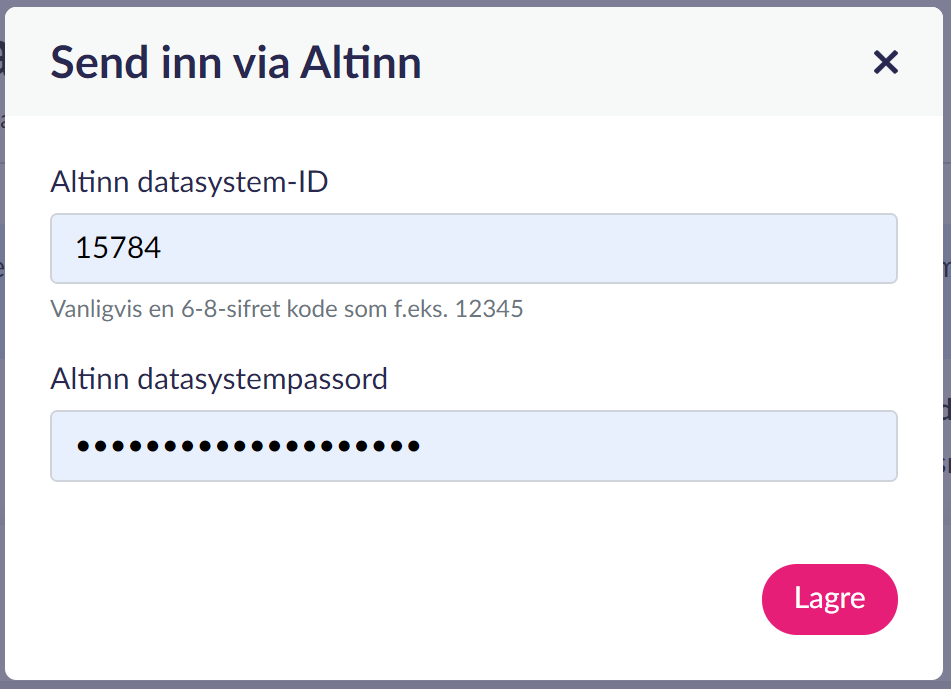
- I “Altinn datasystem-ID” feltet, legg inn ID nummeret som du fikk tildelt i trinn 3
- I “Altinn datasystempassord”, legg inn passordet du opprettet i trinn 3
- Klikk “Lagre”
Nå er datatsystem IDen og passordet lagret. Du vil ikke måtte legge inn dette på nytt igjen, siden vi vil huske det og fylle det ut for deg i fremtiden.

Trinn 5: Send inn mva-melding/a-melding rett fra regnskapssystemet til Altinn
Vi bruker mva-meldingen som eksempel her. Det er helt lik fremgangsmåte for innsending av a-meldingen og henting av skattekort.
- Gå til “Mva” > finn mva-meldingen du ønsker å sende inn
- Ferdigstill mva-meldingen, og klikk “Send inn nå”
- Nå vil det dukke opp en boks som viser første steg av innsendingen - siden du allerede har lagret din datasystem ID og passord, så er dette allerede fylt ut og du kan klikke “Lagre”.
- Legg inn ditt personnummer/personlig brukernavn og personlig passord. Viktig at du bruker passordet du opprettet i trinn 2!
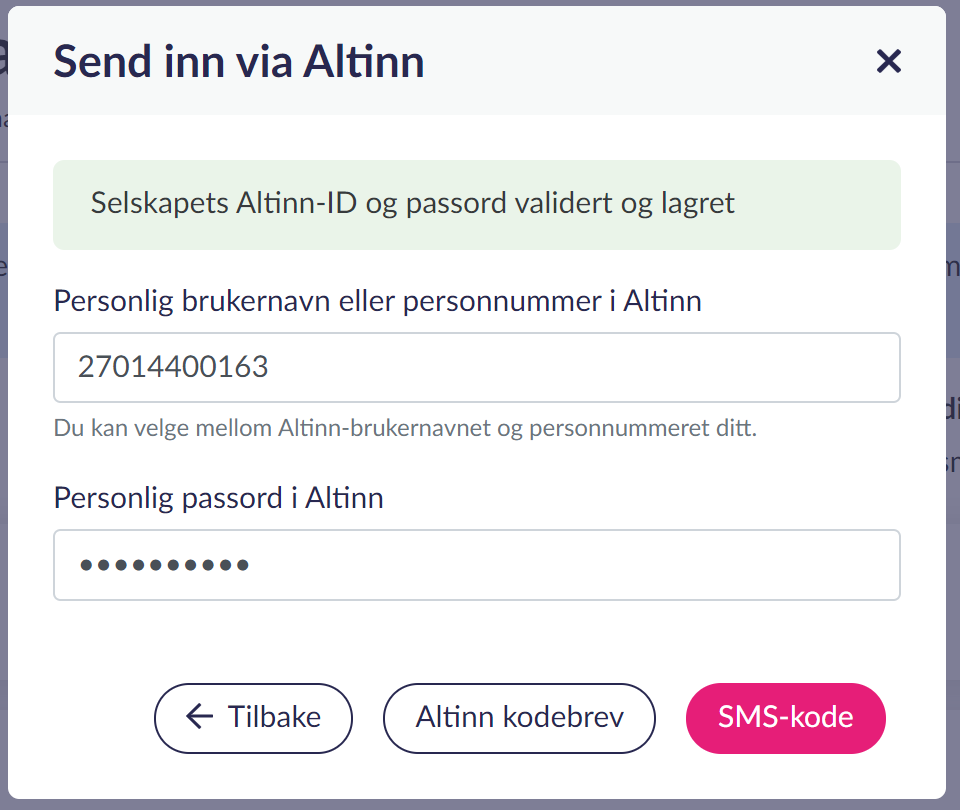
- Klikk “Altinn kodebrev” om du vil bekrefte innsending med en kode utstedt fra kodebrevet til Altinn, eller klikk “SMS-kode” for å motta en tekstmelding med koden.
Etter at du har bekreftet innsendingen med kodebrev eller SMS, så vil mva-meldingen/a-meldingen sendes til Altinn. Innsendingen skjer raskt, og skal komme frem i løpet av kort tid.
Opplever du problemer med innsendingen til Altinn?
Ta kontakt med oss via chatten nede i høyre hjørne! Fint om du forteller oss hva du forsøker å sende inn og eventuelle feilmeldinger du får på veien.